1. Tổng quan
Bài viết hướng dẫn thêm tên miền vào danh sách bị chặn gửi email, nhằm bảo vệ khách hàng quan trọng, tuân thủ chính sách công ty và đảm bảo hoạt động email marketing hiệu quả, không làm phiền nhóm đối tượng không mong muốn.
Nội dung bài viết gồm:
- Cách thêm tên miền vào danh sách bị chặn.
- Hướng dẫn tra cứu liên hệ bị ảnh hưởng.
2. Hướng dẫn thực hiện
2.1. Thêm tên miền vào danh sách bị chặn gửi email
Bước 1: Tại màn hình chính\ chọn biểu tượng bánh răng ⚙ Thiết lập\ chọn Email & Tên miền gửi.
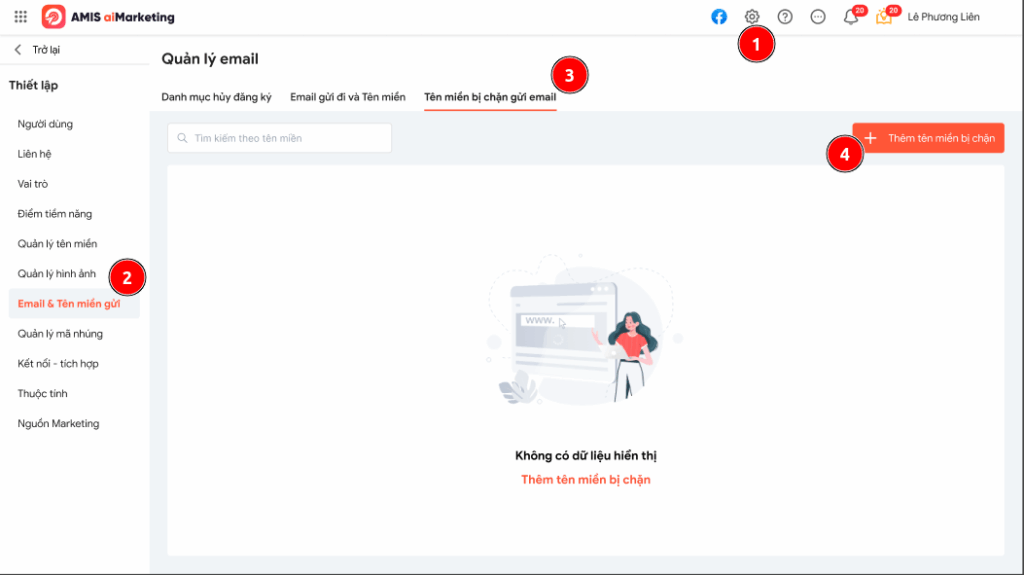
Bước 2: Chọn tab Tên miền bị chặn để truy cập danh sách.
Bước 3: Nhấn nút Thêm tên miền bị chặn ở góc trên bên phải.
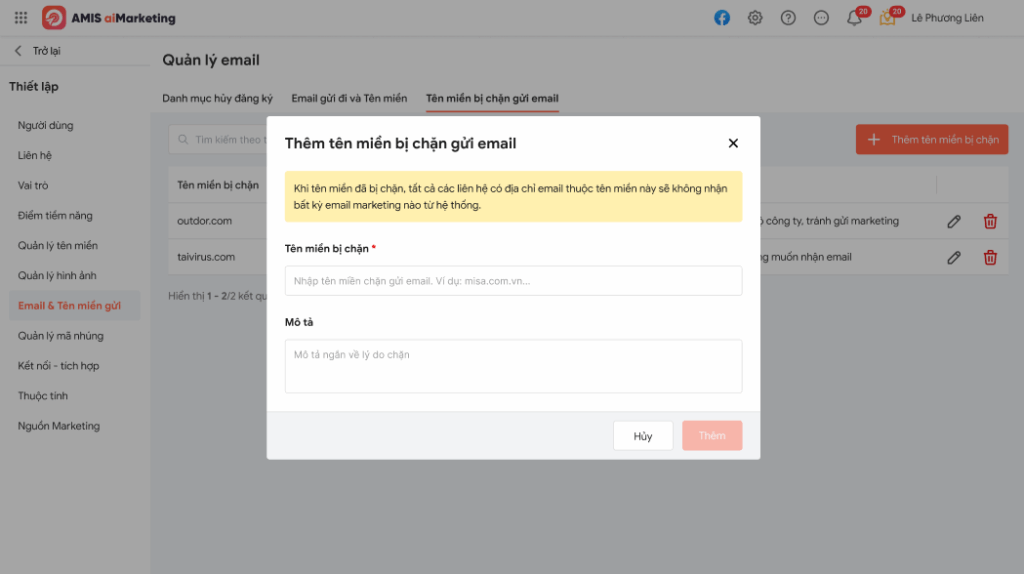
Bước 4: Nhập tên miền doanh nghiệp cần chặn vào trường tương ứng. (Ví dụ: abccompany.com, không nhập địa chỉ email đầy đủ).
Bước 5: Nhập mô tả lý do chặn (nên ghi chú rõ ràng để quản lý thuận tiện và minh bạch).
- Lưu ý: Hệ thống chỉ cho phép chặn tên miền doanh nghiệp, không cho phép chặn các tên miền công cộng như gmail.com, yahoo.com… Nếu nhập tên miền công cộng, hệ thống sẽ cảnh báo và không cho thêm vào danh sách. Danh sách tên miền công cộng không được phép chặn gửi email xem tại đây.
Bước 6: Nhấn Thêm để hoàn tất.
2.2. Tác động của việc chặn tên miền
- Ngay khi tên miền được thêm vào danh sách chặn, mọi liên hệ có email thuộc domain này sẽ không nhận được bất kỳ email marketing nào từ hệ thống aiMarketing.
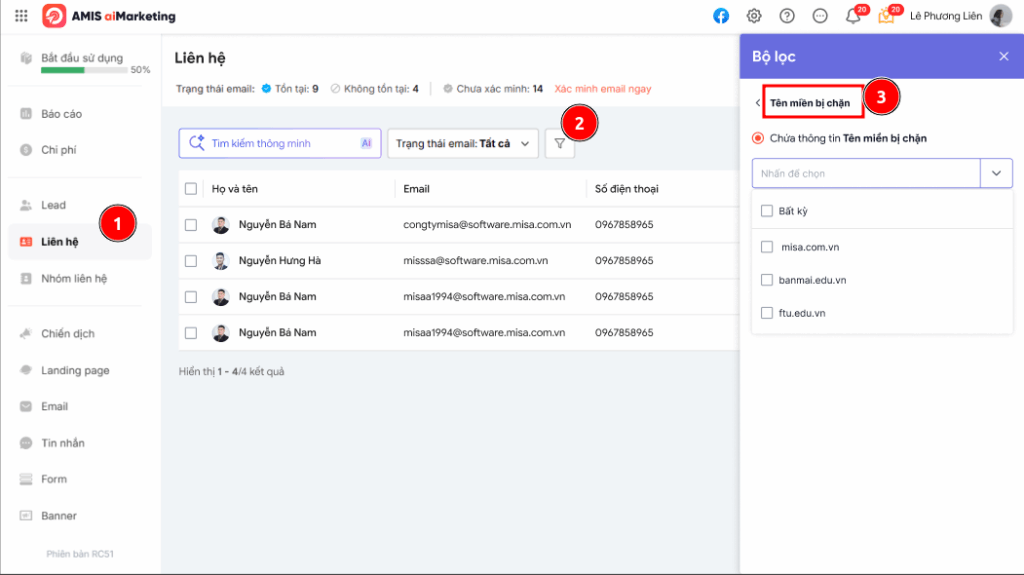
- Tại mục Liên hệ để xem danh sách liên hệ\ chọn biểu tượng bộ lọc\ lọc nhanh các liên hệ bị ảnh hưởng qua bộ lọc Tên miền bị chặn để tra cứu, báo cáo, quản lý chiến dịch.