
1. Tổng quan
Bài viết hướng dẫn quản lý tài nguyên theo thư mục trên phần mềm AMIS aiMarketing. Cơ cấu phòng marketing thường phân chia thành nhiều nhóm, phụ trách 1 hoặc nhiều sản phẩm, việc quản lý chung các tài nguyên gây khó khăn trong việc theo dõi hoạt động của các tài nguyên. Do đó, phần mềm aiMarketing cung cấp tính năng quản lý tài nguyên theo các thư mục giúp dễ dàng phần loại và theo dõi.
Nội dung bài viết gồm:
- Lý do cần quản lý tài nguyên theo thư mục.
- Cách tạo thư mục.
- Cách thêm và sắp xếp tài nguyên vào thư mục.
2. Hướng dẫn thực hiện
2.1. Tạo thư mục
Bước 1: Đăng nhập vào phần mềm aiMarketing\ Vào các phân hệ mà muốn quản lý theo thư mục (Landing page, Email, Form, Workflow, URL Tracking).
Bước 2: Nhấn chọn Tạo thư mục\ Pop-up tạo mới thư mục xuất hiện.
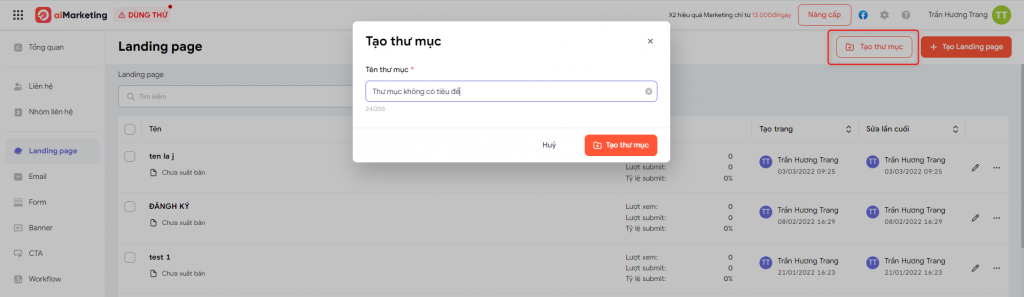
Bước 3: Nhập tên thư mục và nhấn Tạo thư mục.
2.2. Thêm tài nguyên vào thư mục
- Tạo tài nguyên từ thư mục:
Bước 1: Click vào thư mục vừa tạo\ Chọn chức năng tạo tài nguyên trong từng thư mục
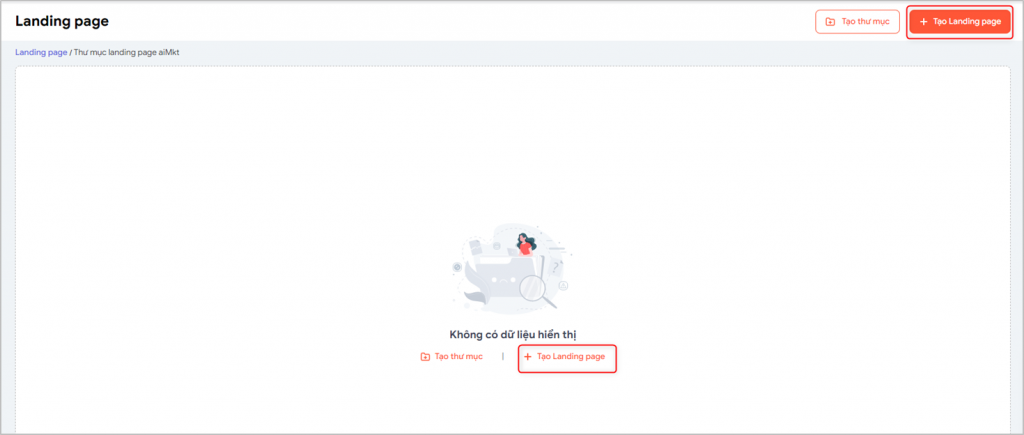
Bước 2: Thao tác tạo mới tài nguyên thực hiện\ Tài nguyên vừa tạo sẽ xuất hiện trong thư mục.
- Chuyển tài nguyên vào thư mục:
Bước 1: Tại màn hình danh sách\ Chọn những tài nguyên mà bạn muốn thêm vào folder\ Chọn Chuyển đến thư mục.
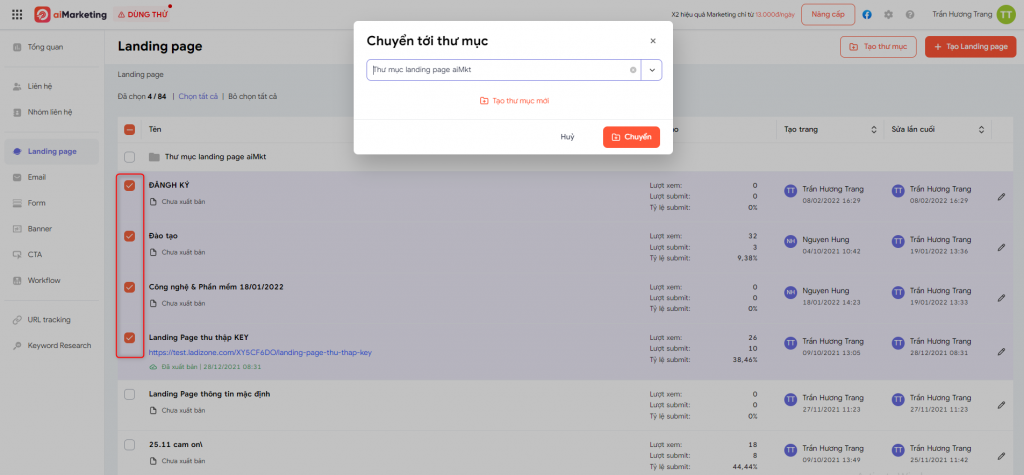
Bước 2: Chọn thư mục từ danh sách hoặc tạo mới thư mục để chuyển tài nguyên vào\ Nhấn Chuyển tài nguyên sẽ xuất hiện tại thư mục đã chọn.
- Chọn thư mục khi tạo mới tài nguyên:
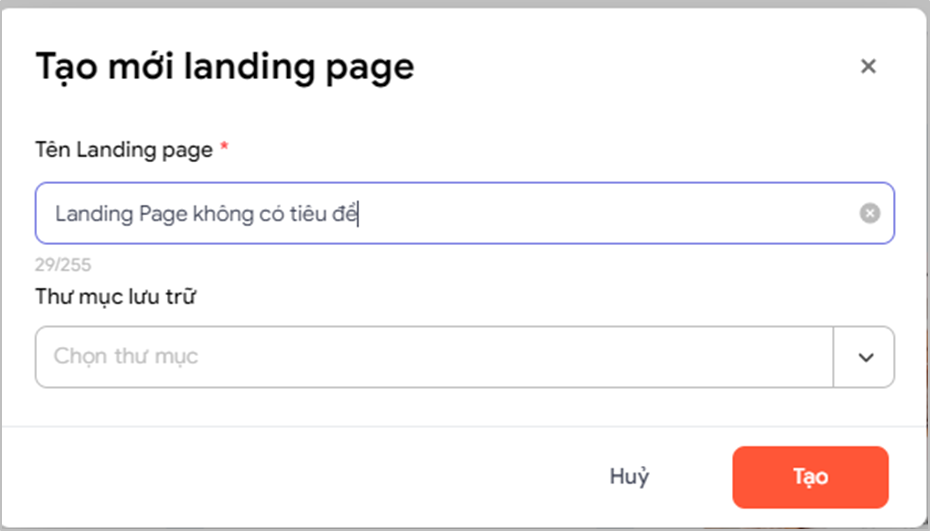
Tại pop-up tạo mới các tài nguyên\ Chọn thư mục lưu trữ (Tài nguyên đã tạo sẽ xuất hiện tại thư mục đã chọn).
Lưu ý: Có thể tạo các thư mục con trong các thư mục cha để phục vụ cho việc theo dõi và quản lý.


