
1. Tổng quan
Bài viết hướng dẫn quy trình tạo, thiết kế, thiết lập lời kêu gọi, lời cảm ơn, mục tiêu hiển thị và các tùy chọn nâng cao cho Form Pop-up trên aiMarketing. Việc sử dụng Form Pop-up giúp doanh nghiệp thu thập thông tin khách hàng tiềm năng hiệu quả, tăng tỷ lệ chuyển đổi trên website.
Nội dung bài viết gồm:
- Các bước tạo mới và thiết kế Form Pop-up
- Thiết lập lời kêu gọi, lời cảm ơn, thuộc tính thu thập, reCAPTCHA
- Cài đặt mục tiêu hiển thị, thời điểm xuất hiện, tùy chọn nâng cao
- Thiết kế giao diện, xem trước và xuất bản Form Pop-up
2. Hướng dẫn thực hiện
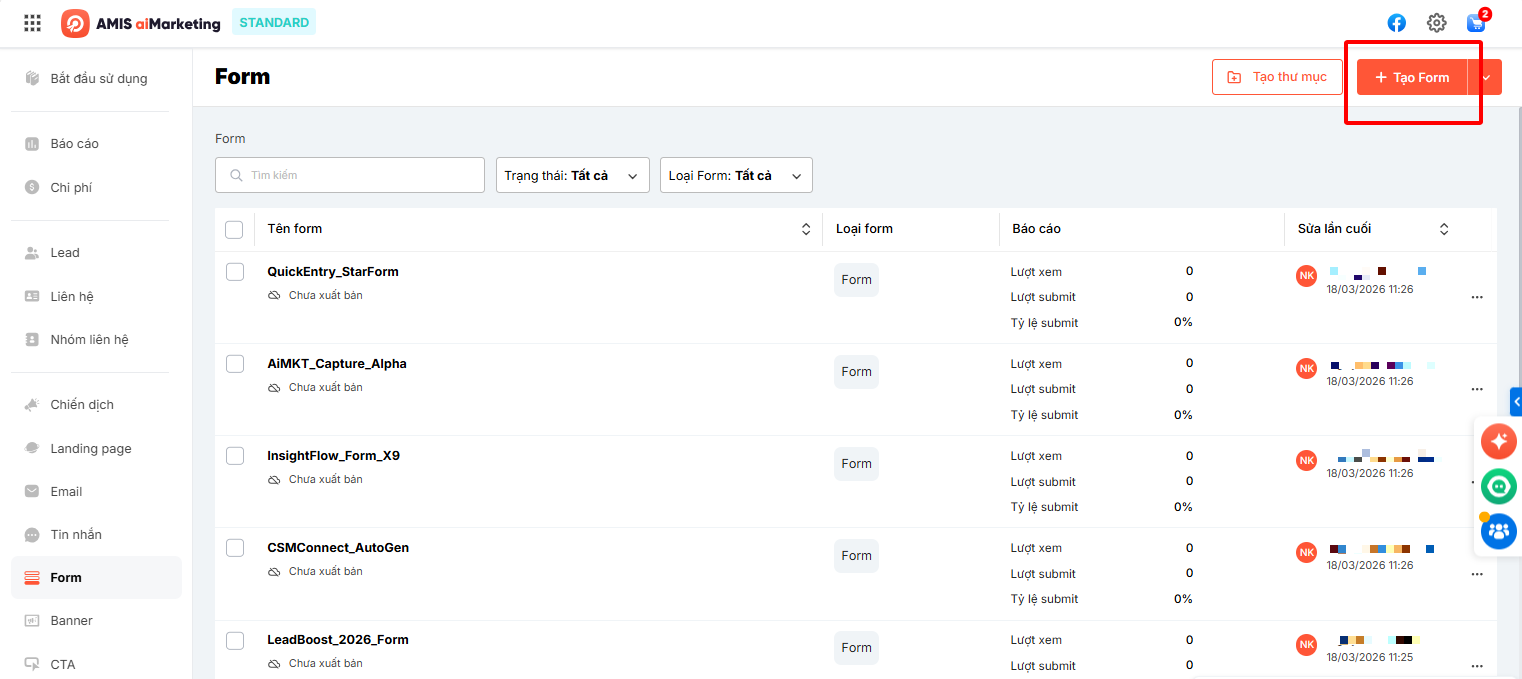
Bước 1: Trên AMIS aiMarketing \ vào phân hệ Form \ nhấn Tạo Form
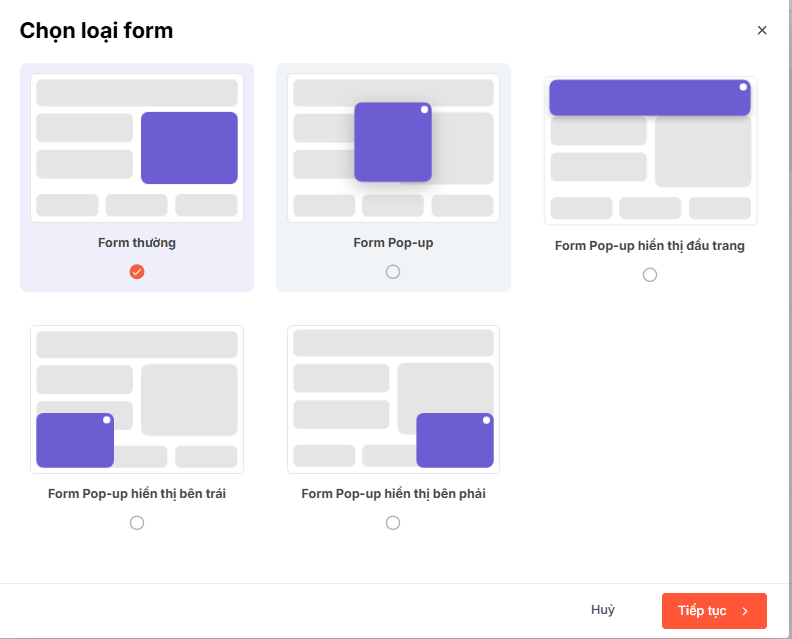
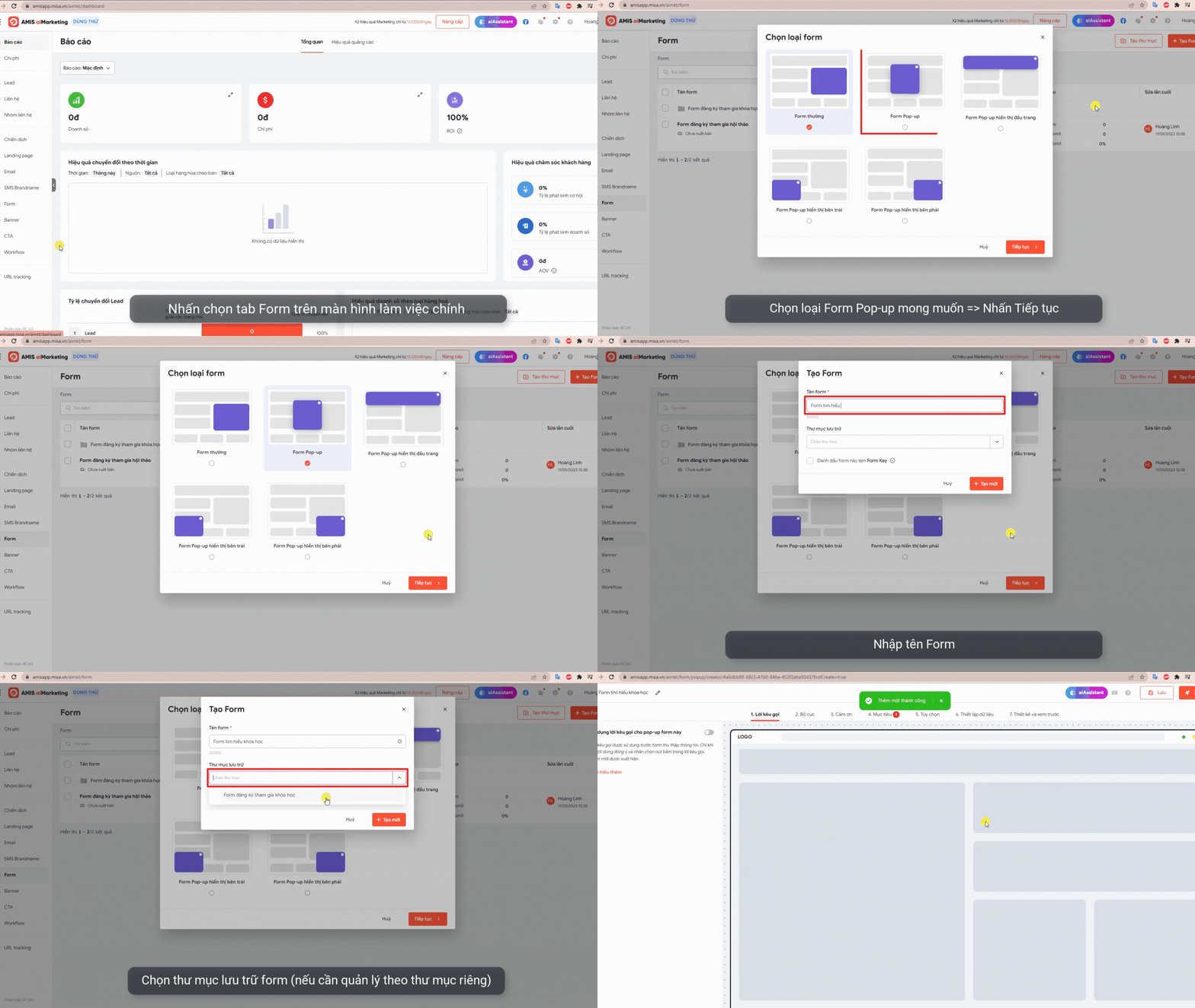
Bước 2: Chọn loại Form Pop-up cần tạo \ nhấn Tiếp tục
- Các loại form Pop-up có trên aiMarketing: Form Pop-up, Pop-up hiển thị đầu trang, Pop-up hiển thị bên trái, Pop-up hiển thị bên phải.
Bước 3: Nhập tên form \ nhấn Tạo mới
- Lựa chọn thư mục lưu trữ form (Xem hướng dẫn quản lý form theo thư mục tại đây)
- Tích chọn Đánh dấu form này làm Form Key (*) nếu muốn đánh dấu là form quan trọng
(*) Form Key là các form thu thập thông tin KH ở giai đoạn cân nhắc.
Ví dụ: Các form thường được chọn làm form key: Form đăng ký tư vấn, Form đăng ký trải nghiệm dịch vụ,…Những người tương tác với form này được xem là KH tiềm năng.
Bước 4: Tại màn hình thiết kế, thiết lập và chỉnh sửa bố cục cho form Pop-up để thiết kế form.
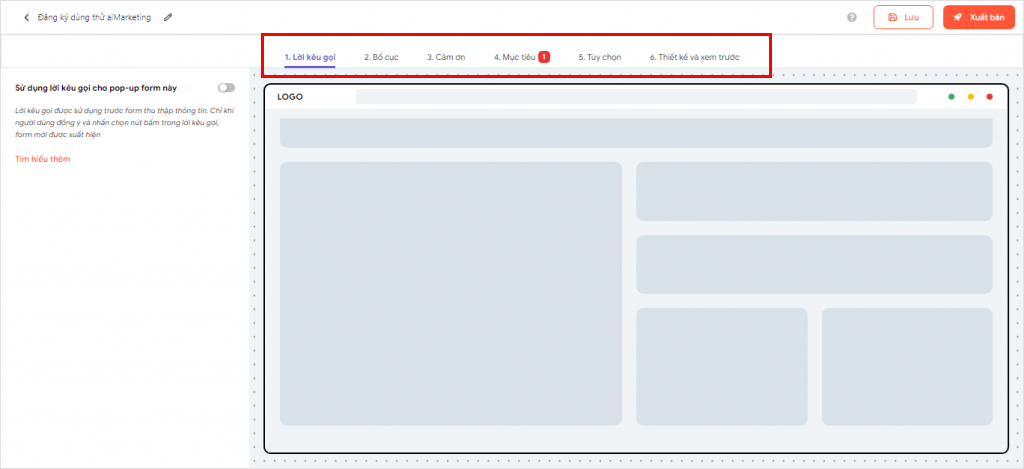
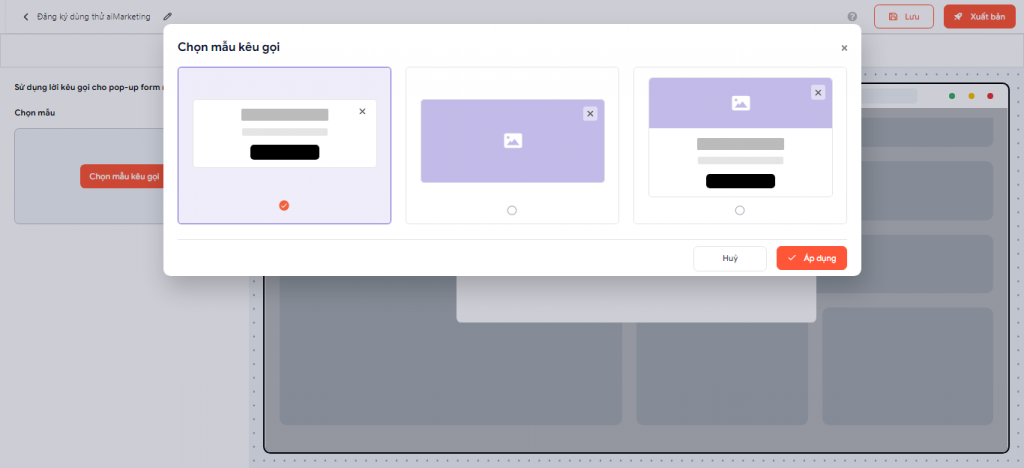
Bước 5: Thiết lập Lời kêu gọi: Bật Sử dụng lời kêu gọi cho pop-up form này \ Chọn mẫu kêu gọi \ nhấn Áp dụng
Mẫu kêu gọi bao gồm:
-
- Dạng văn bản
- Dạng hình ảnh
- Dạng văn bản kết hợp hình ảnh
Lời kêu gọi được sử dụng trước form thu thập thông tin. Chỉ khi người dùng đồng ý và nhấn chọn nút bấm trong lời kêu gọi, form mới đươc xuất hiện. Có thể sử dụng Lời kêu gọi để thu hút và thuyết phục người dùng điền form. Lời kêu gọi có thể có thể xuất hiện hoặc không trong form pop-up, tùy vào nhu cầu của người sử dụng.
Bước 6: Thiết lập các thông tin cho Lời kêu gọi:
-
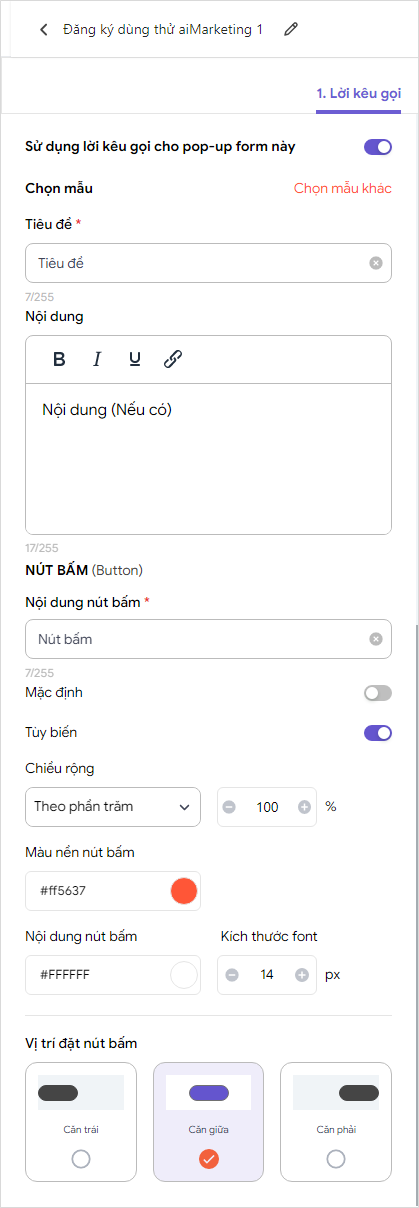
- Chọn mẫu khác: Thay đổi mẫu Lời kêu gọi mà bạn đã chọn trước đó
- Hình ảnh: Chọn hình ảnh cho Lời kêu gọi của bạn (chức năng này chỉ áp dụng cho loại mẫu kêu gọi hình ảnh hoặc văn bản kết hợp hình ảnh)
- Tiêu đề: Nhập tiêu đề cho Lời kêu gọi. Tiêu đề này được sử dụng chung cho Form pop-up.
- Nội dung: Nhập nội dung mô tả, kêu gọi
- Nội dung nút bấm: nhập lời kêu gọi hành động cho nút bấm
- Mặc định: bật mặc định nếu người dùng sử dụng nút bấm mặc định của hệ thống
- Tùy biến: Lựa chọn tùy biến nếu người dùng muốn điều chỉnh các thông số của nút bấm bao gồm:
- Chiều rộng: Lựa chọn thiết lập chiều rộng Theo độ dài nội dung hoặc Theo phần trăm
Màu nền nút bấm: Lựa chọn màu cho nút bấm kêu gọi - Nội dung nút bấm: Lựa chọn màu cho văn bản trong nút bấm
- Kích thước font: Thiết lập kích thước chữ cho văn bản trong nút bấm
- Vị trí đặt nút bấm: Người dùng có thể lựa chọn vị trí đặt nút bấm bao gồm Căn trái/ Căn giữa/ Căn phải
Bước 7: Thiết lập Bố cục
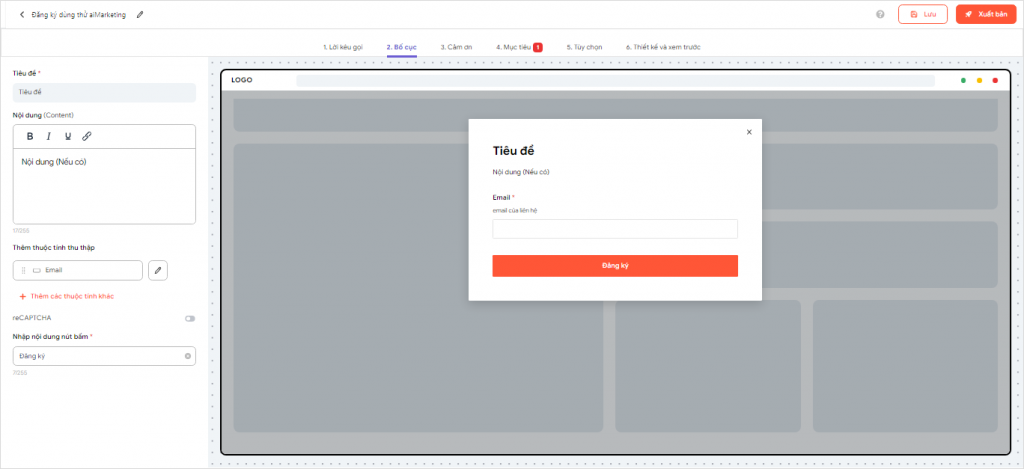
- Tiêu đề: Nội dung tiêu đề đã thiết lập tại bước 1 sẽ xuất hiện tại đây. Nếu không sử dụng Lời kêu gọi hãy nhập nội dung tiêu đề.
- Nội dung: Nhập mô tả, chú thích cho form của bạn
- Thêm thuộc tính thu thập: chọn các thuộc tính mà muốn thu thập thông tin từ người đọc.
Nhấn vào từng thuộc tính để thiết lập các thông tin và đặt thuộc tính làm trường mặc định
*Lưu ý: Chỉ đươc chọn tối đa 4 thuộc tính để thu thập thông tin
- reCAPTCHA: bật reCAPTCHA để hạn chế việc nhập thông tin hàng loạt, liên tục, thông tin rác,…từ người xem hoặc máy tính
- Nhập nội dung nút bấm: chỉnh sửa nội dung cho nút bấm của Form
Bước 8: Thiết lập Lời cảm ơn
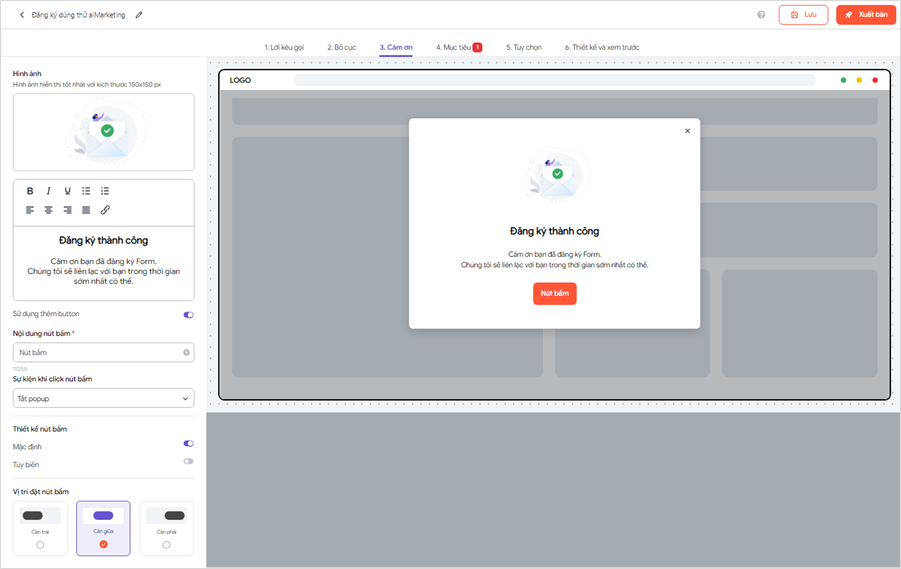
Lời cảm ơn xuất hiện sau khi liên hệ nhấn đăng ký form.có thể sử dụng kết hợp hình ảnh và văn bản để tạo ấn tượng với người đăng ký bằng Lời cảm ơn.
- Hình ảnh: Nhấn để lựa chọn hình ảnh cho lời cảm ơn
- Nhập nội dung cho lời cảm ơn
- Sử dụng thêm button: Chọn sử dụng thêm button nếu bạn muốn điều hướng khách hàng thực hiện sang 1 trang khác, gửi email,…
- Nội dung nút bấm: Nhập nội dung kêu gọi hành động cho nút bấm
- Sự kiện khi click nút bấm: Lưa chọn sự kiện sau khi khách hàng nhấn vào nút bấm. Bao gồm:
-
-
- Tắt pop-up, Mở liên kết mới, Mở Landing page, Gọi hotline, Gửi email
-
- Thiết kế nút bấm: thực hiện thiết kế các thông số độ dài, màu nền,… cho nút bấm (tương tự thiết lập nút bấm cho Lời kêu gọi tại Bước 1)
- Vị trí đặt nút bấm: Lựa chọn vị trí đặt nút bấm bao gồm Căn trái/ Căn giữa/ Căn phải
Bước 9: Thiết lập mục tiêu
Nếu chọn Website URL: chọn một trong các điều kiện thiết lập mục tiêu dưới đây và nhập giá trị thiết lập mục tiêu tương ứng với từng điều kiện:
-
- Là tất cả các trang: Form pop-up sẽ xuất hiện trên tất cả các landing page đã xuất bản và các website bạn đã nhúng mã code
- Là: Form pop-up sẽ xuất hiện trên trang có địa chỉ URL chính xác với giá trị bạn đã điền. Ví dụ giá trị URL bạn nhập là amis.misa.vn khi đó Form pop-up sẽ không xuất hiện trên trang web có địa chỉ là amis.misa.vn/amis-aimarketing/
- Có chứa: Form pop-up sẽ xuất hiện trên bất kỳ trang nào có địa chỉ URL có chứa giá trị bạn đã điền. Ví dụ bạn thiết lập địa chỉ URL có chứa amis.misa.vn khi đó Form pop-up sẽ xuất hiện trên amis.misa.vn/amis-aimarketing/; amis.misa.vn/tin-tuc/; amis.misa.vn/phan-mem-crm-amis/; help.amis.misa.vn;…
- Bắt đầu bằng: Form pop-up sẽ xuất hiện trên bất kỳ trang nào có địa chỉ URL bắt đầu với giá trị bạn đã điền. Ví dụ bạn thiết lập địa chỉ URL bắt đầu bằng amis.misa.vn khi đó Form pop-up sẽ xuất hiện trên các trang amis.misa.vn/amis-aimarketing/; amis.misa.vn/tin-tuc/; amis.misa.vn/phan-mem-crm-amis/,… nhưng không xuất hiện trên trang help.amis.misa.vn
- Trùng với ký tự đại diện: Form pop-up sẽ xuất hiện trên bất kỳ trang nào có địa chỉ URL có cấu trúc giống với giá trị bạn đã nhập; trong đó * được xem như một ký tự đại diện. Ví dụ bạn thiết lập địa chỉ URL có cấu trúc là amis.misa.vn/*/amis-aimarketing khi đó Form pop-up sẽ xuất hiện trên các trang amis.misa.vn/pricing/amis-aimarketing;…
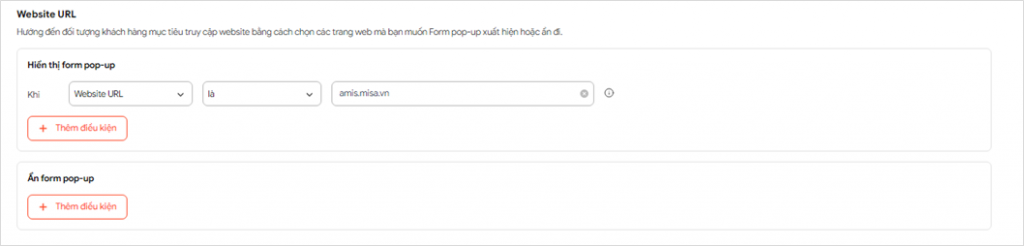
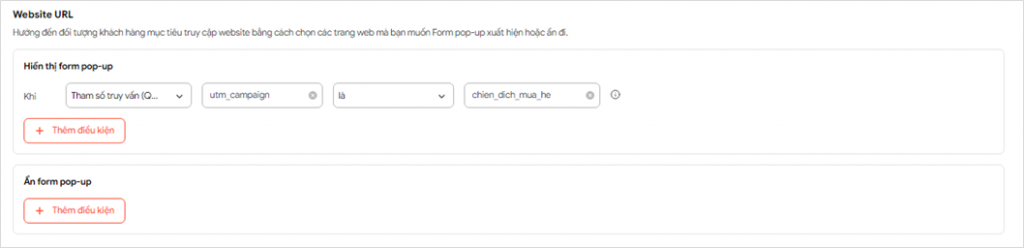
Nếu chọn Tham số truy vấn
-
- Trong ô nhập văn bản đầu tiên, nhập tên Tham số truy vấn
- Click vào menu thả xuống tiếp theo và lựa chọn các điều kiện thiết lập và nhập giá trị tương ứng với các điều kiện thiết lập dưới đây:
- Là: Form pop-up sẽ xuất hiện trên trang có Tham số truy vấn chính xác là giá trị bạn đã nhập
- Bắt đầu bằng: Form pop-up sẽ xuất hiện trên trang có Tham số truy vấn bắt đầu bằng giá trị bạn đã nhập
- Có chứa: Form pop-up sẽ xuất hiện trên trang có Tham số truy vấn có chứa giá trị bạn đã nhập
- Để thêm các điều kiện khác nhấn chọn Thêm điều kiện tại mục Hiển thị form pop-up
- Để thêm các điều kiện loại trừ nhấn chọn Thêm điều kiện tại mục Ẩn form pop-up
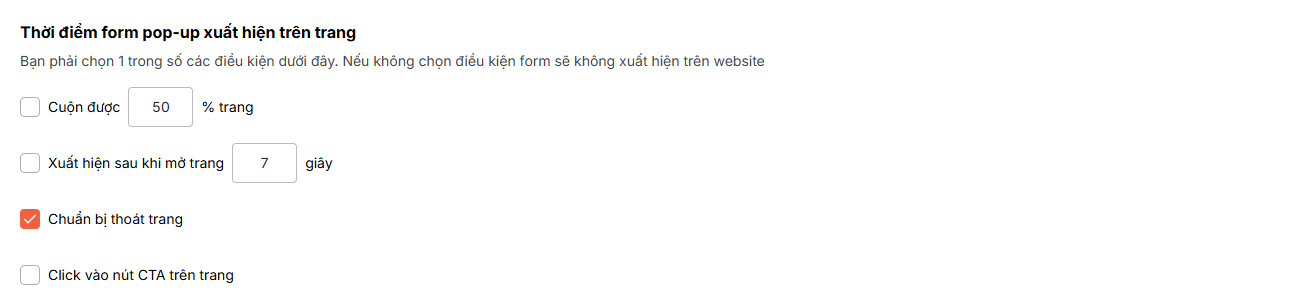
Thời điểm form pop-up xuất hiện trên trang
-
- Cuộn được …% trang: Form pop-up sẽ xuất hiện khi người truy cập đã cuộn được số phần trăm trang mà bạn đã thiết lập
- Xuất hiện sau khi mở trang… giây: Form pop-up sẽ xuất hiện khi thời gian truy cập của khách hàng bằng số giây bạn đã thiết lập
- Chuẩn bị thoát trang: Form pop-up xuất hiện khi người truy cập trỏ con chuột lên thanh trên cùng của cửa sổ trình duyệt
- Click vào nút CTA trên trang: Form pop-up xuất hiện khi người truy cập click vào nút CTA trên trang mà bạn đã thiết lập. Xem hướng dẫn chi tiết tại đây.
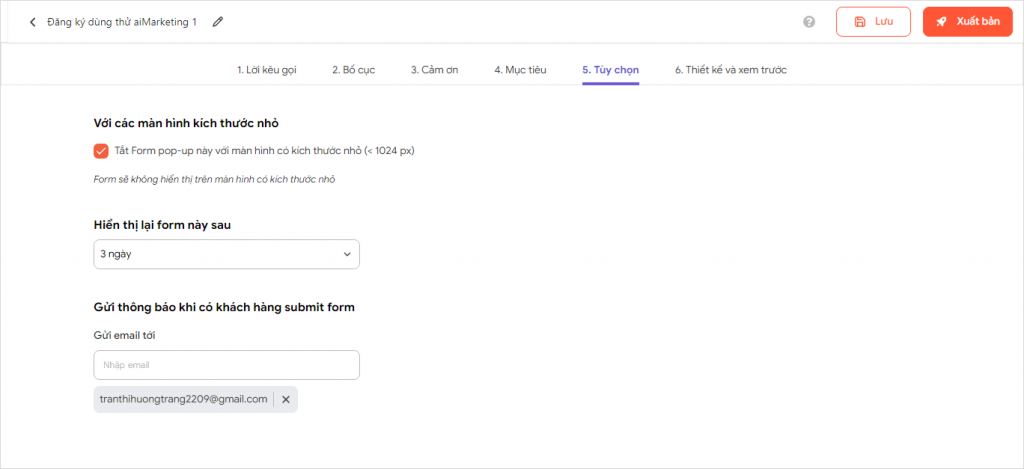
Bước 10: Thiết lập Tùy chọn
-
- Tắt Form pop-up với các màn hình kích thước nhỏ: khi đồng ý với lựa chọn này, form pop-up sẽ không xuất hiện trên các màn hình < 1024px. Để form pop-up mang lại hiệu quả tốt nhất và không ảnh hưởng đến trải nghiệm của khác hàng bạn nên đồng ý với lựa chọn này.
- Hiên thị lại form này sau: click vào menu thả xuống để chọn thời gian form pop-up hiển thị lại sau khi người dùng tắt form pop-up ở lần truy cập trước
- Gửi thông báo khi có khách hàng submit form: nhập địa chỉ email muốn gửi thông đến khi có liên hệ đăng ký form
Bước 11: Thiết kế và xem trước
- Chọn kiểu giao diện
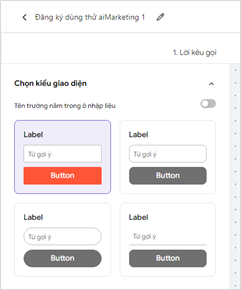
- Thiết kế chi tiết
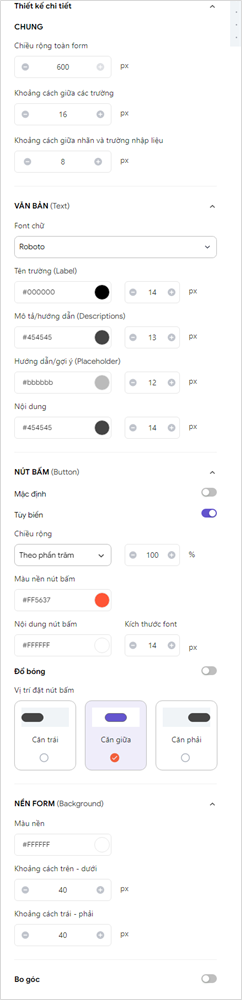
- CHUNG: tại đây thiết lập các thông số kích thước cho form như:
– Chiều rộng toàn form
– Khoảng cách giữa các trường
– Khoảng cách giữa nhãn và trường nhập liệu
- VĂN BẢN: thiết lập văn bản bao gồm:
– Font chữ
– Lựa chọn màu chữ và cỡ chữ cho Tên trường, Mô tả/ Hướng dẫn, Hướng dẫn/ gợi ý, Nội dung
- NÚT BẤM: thiết lập nút bấm bao gồm
– Lựa chọn nút bấm Mặc định hoặc Tùy biến
– Tùy biến cho nút bấm với các thông số: Chiều rộng, Màu nền nút bấm, Nội dung nút bấm, Kích thức font, lựa chọn Đổ bóng và Vị trí đặt nút bấm
- NỀN FORM: thiết lập nền cho form bao gồm
– Màu nền
– Khoảng cách trên – dưới
– Khoảng cách trái – phải
- Bo góc: lựa chọn thiết lập bo góc cho form bao gồm
– Bo cả 4 góc
– Bo góc trái trên
– Bo góc phải trên
– Bo góc trái dưới
– Bo góc phải dưới - Xem trước: nhấn vào icon Desktop, Tablet, Mobile
– Để xem từng bước của form chọn icon mũi tên trái/ phải < >
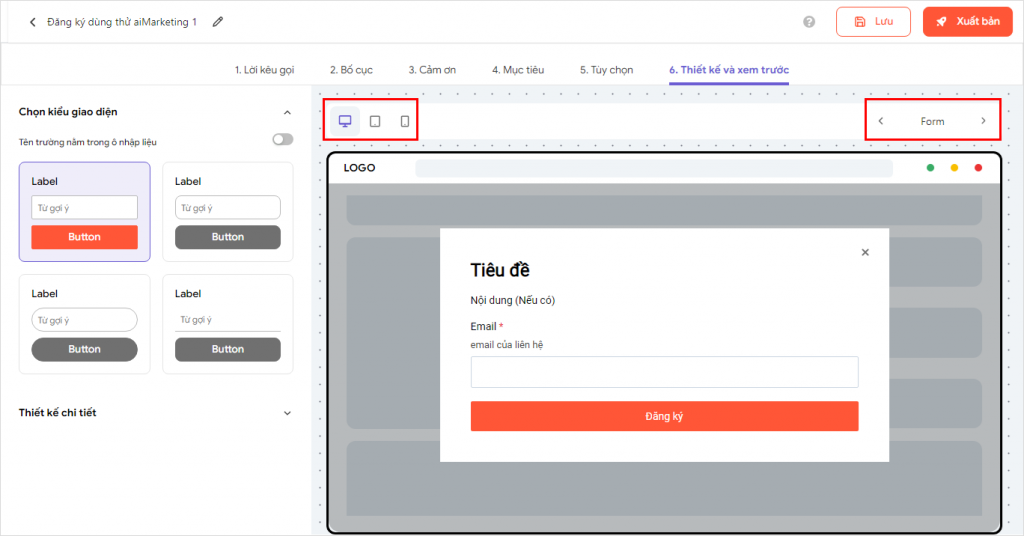
Bước 12: Trên cùng bên phải nhấn Lưu. Form pop-up sẽ xuất bản tại màn hình danh sách form.
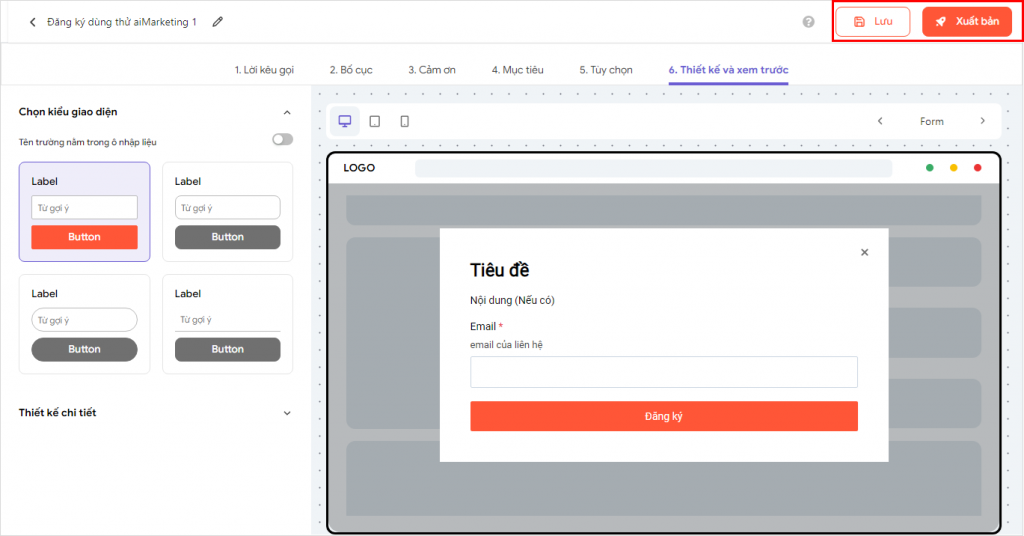
Bước 13: Nhấn Xuất bản để sử dụng Form pop-up vừa tạo
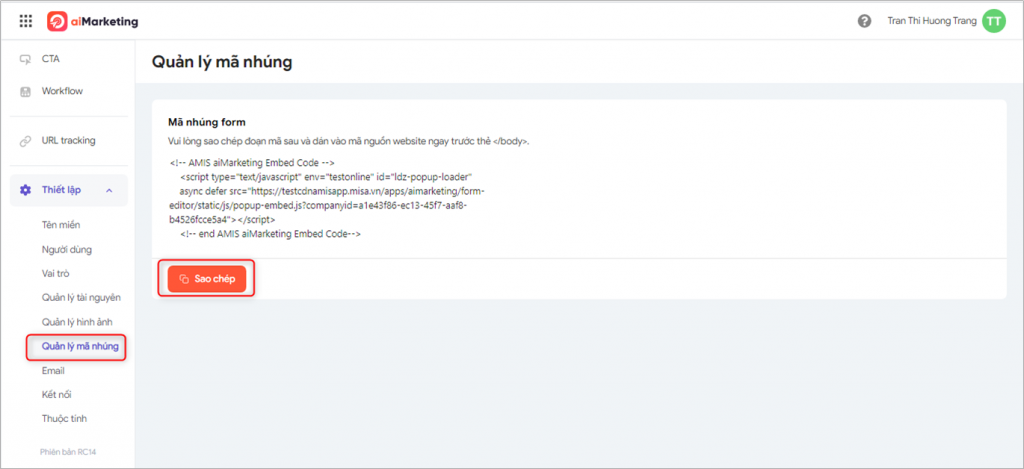
Bước 14: Sau khi xuất bản thành công, có thể Sao chép mã nhúng trực tiếp tai thông báo hoặc thực hiện
Xem Nhúng Form vào Website khác tại đây
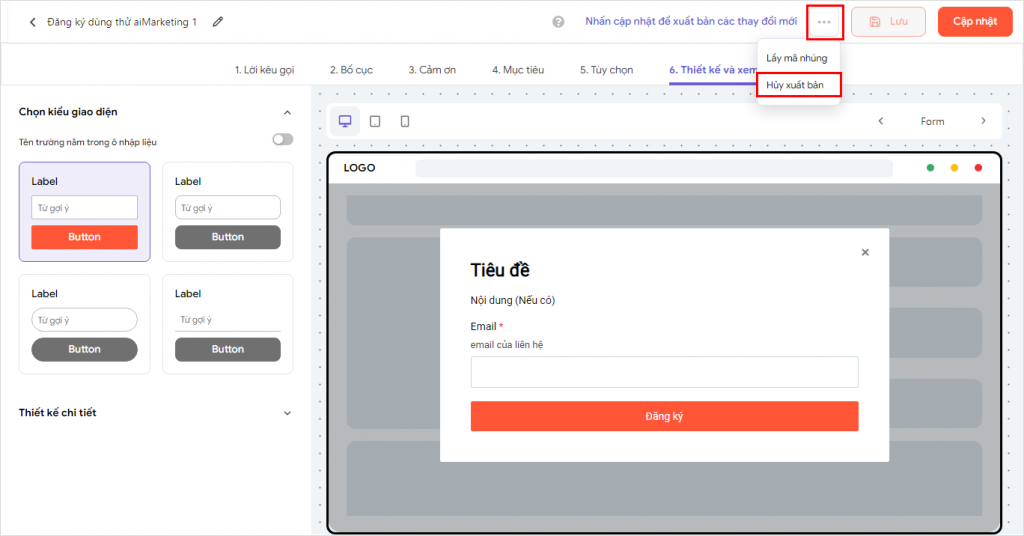
- Có thể hủy xuất bản bằng cách chọn biểu tượng ba chấm ⋯ tại giao diện thiết kế pop-up \ nhấn Hủy xuất bản
Xem cách quản lý form đã Lưu hoặc đã Xuất bản tại đây


