
1. Tổng quan
Bài viết hướng dẫn tính năng Thiết lập email. Ở phần thiết lập này, có thể cài đặt thông tin bên gửi, bên nhận, lọc các email không đủ điều kiện gửi giúp người dùng đạt được hiệu quả trong việc triển khai các chiến dịch marketing.
Nội dung bài viết gồm: Cách thiết lập Email.
2. Hướng dẫn thực hiện
2.1. Thiết lập Thông tin bên gửi
Bước 1: Trên AMIS aiMarketing, vào phân hệ Email
Bước 2: Nhấn Tạo Email hoặc chọn vào email chưa gửi
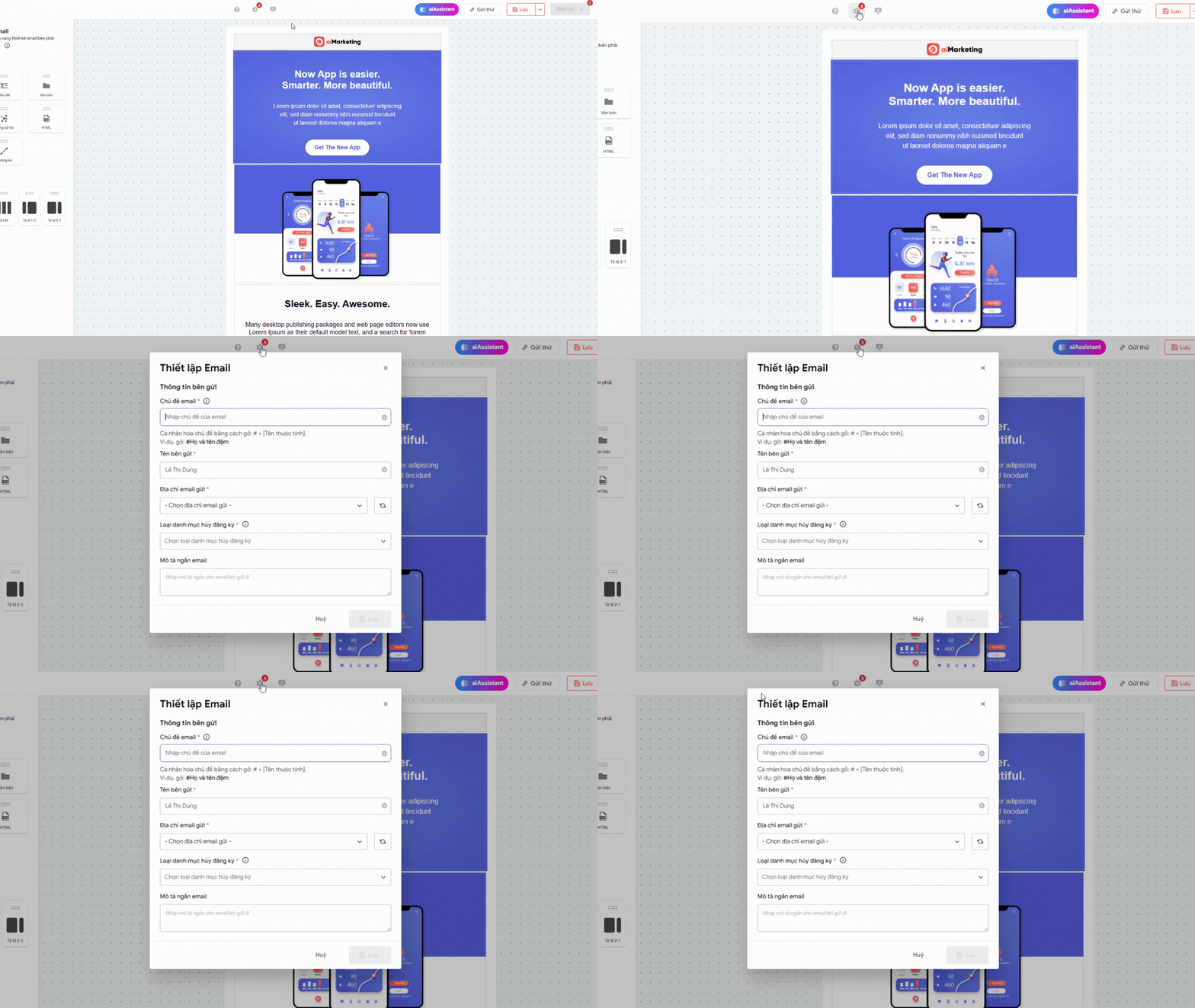
Bước 3: Tại giao diện thiết kế và chỉnh sửa email nhấn biểu tượng bánh răng phía trên
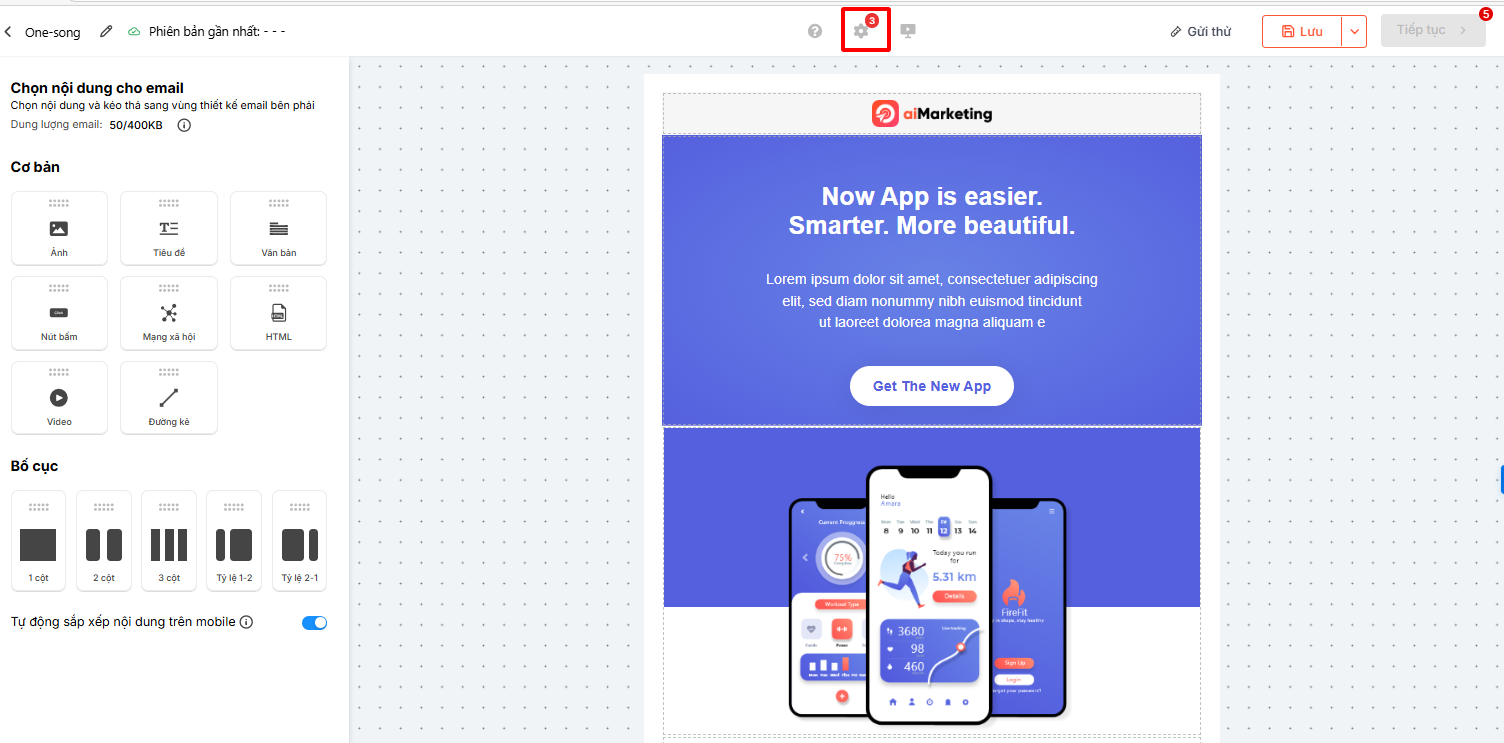
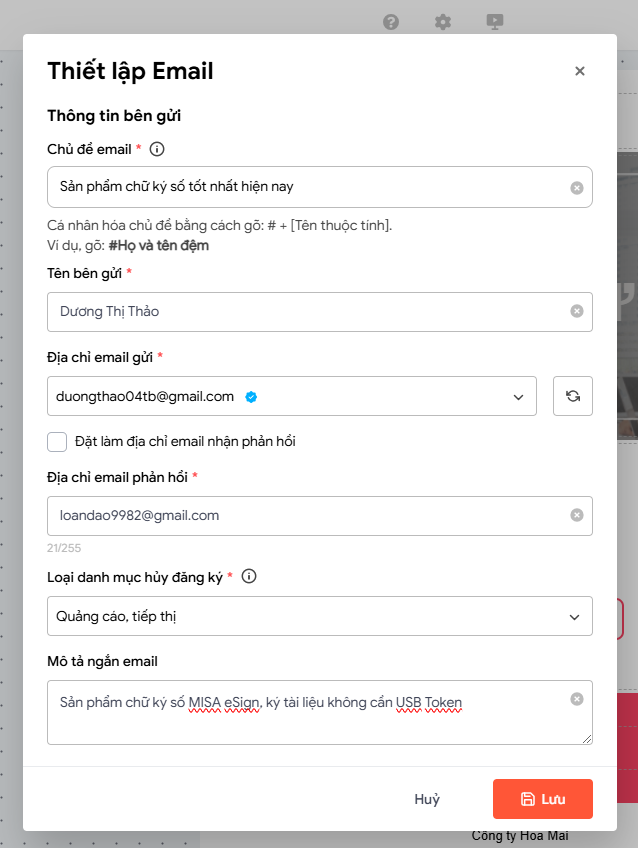
Bước 4: Nhập Chủ đề email, Tên bên gửi
Lưu ý: Tên bên gửi nên để tên thương hiệu, công ty, doanh nghiệp để tạo sự uy tín cho email của bạn.
Bước 5: Nhập Địa chỉ email gửi: Nhập địa chỉ email mới hoặc lựa chọn email cũ bạn đã nhập trước đó.
Bước 6: Nhập Thiết lập địa chỉ email nhận phản hồi: Phần mềm mặc định sẽ lấy địa chỉ email gửi làm địa chỉ email nhận phản hồi. Nếu bạn muốn thiết lập email nhận phản hồi khác, bỏ tích chọn checkbox và nhập email nhận phản hồi.
Bước 7: Nhập Danh mục hủy đăng ký: bạn có thể tạo các danh mục email và sắp xếp email vào từng danh mục để phục vụ cho việc quản lý hủy nhận email của người dùng. Xem hướng dẫn tạo mới danh mục hủy đăng ký tại đây.
Bước 8: Nhập Mô tả ngắn email: Phần nội dung xuất hiện ngay dưới tiltle của mail, mô tả ngắn gọn nội dung email. Sau khi khai báo đầy đủ các thông tin bạn nhấn Lưu.
Bước 9: Nhấn Lưu
2.2. Chọn nhóm liên hệ nhận email
Bước 1: Đối với email thường sẽ phải thiết lập thêm thông tin nhóm liên hệ nhận email.
- Tại góc phải phía trên màn hình bạn nhấn chọn Tiếp tục.

- Tại đây bạn chọn nhóm liên hệ nhận email.
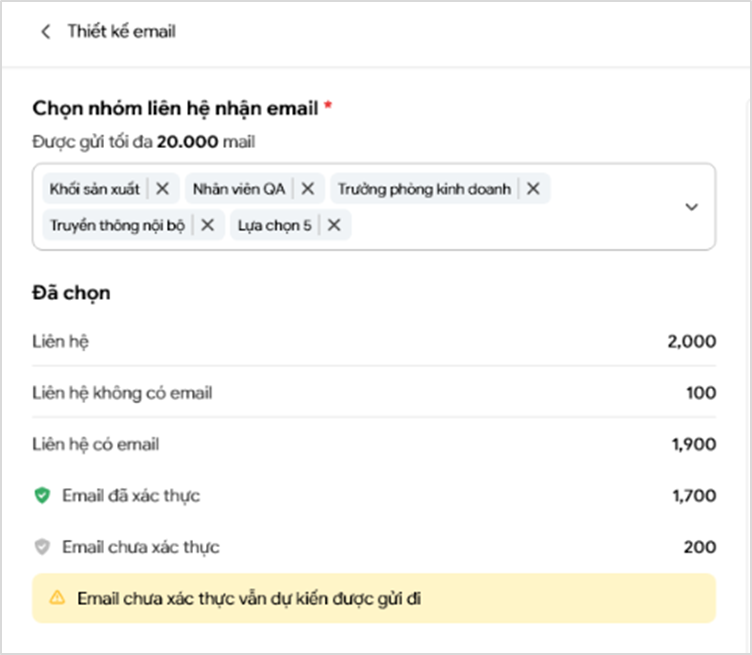
- Hệ thống sẽ thống kê các số liệu bao gồm:
- Số email tối đa được gửi đi.
- Số liên hệ đã chọn.
- Số liên hệ không có email.
- Số email đã xác thực..
- Số email chưa xác thực.
Để tìm hiểu thêm về xác thực email vui lòng xem tại đây.
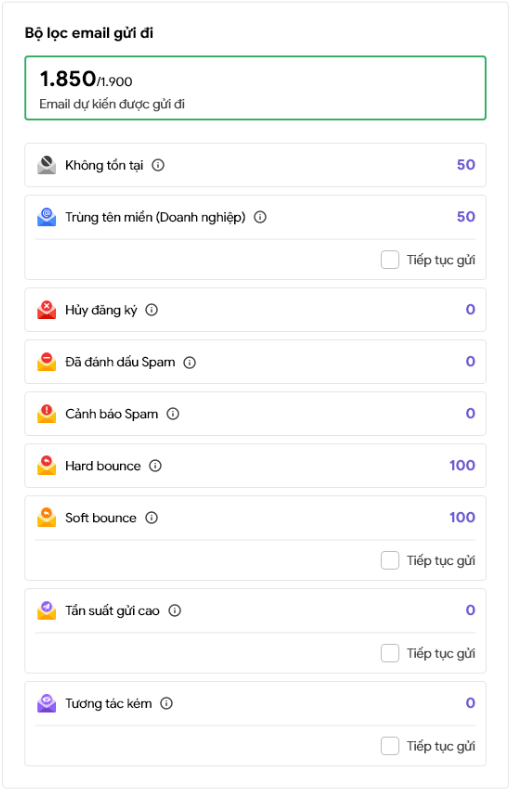
- Sau khi chọn xong nhóm liên hệ gửi đi, hệ thống sẽ lọc ra những liên hệ:
- Không tồn tại: những liên hệ có thông tin email nhưng địa chỉ email không tồn tại.
- Trùng tên miền doanh nghiệp: những địa chỉ email người nhận trùng với tên miền của địa chỉ email người gửi.
- Đã hủy đăng ký: những liên hệ đã hủy đăng ký 1 hoặc tất cả các danh mục hủy đăng ký đã thiết lập trước đó.
- Đã đánh dấu spam: những liên hệ đã nhận được email trước đó và đánh dấu spam hoặc chuyển email vào hòm thư spam.
- Cảnh báo Spam: những liên hệ nhận được trên 5 email trong 24h qua hoặc không mở trên 20 email được gửi đến gần đây.
- Tương tác kém: những liên hệ không mở từ 15-20 email được giửi đến gần đây.
- Tần suất gửi cao: những liên hệ nhận đươc từ 2-5 email trong vòng 24h qua
Trong đó, đối với những liên hệ có Tương tác kém hoặc Tần suất gửi cao hoặc Trùng tên miền Doanh nghiệp, bạn có thể tích chọn tiếp tục gửi email đến những liên hệ này. Click vào số lượng của từng lý do để xem danh sách liên hệ tương ứng. - Sau khi thiết lập xong bạn nhấn Lưu để lưu thiết lập.
Bước 2: Nhấn Lưu
Hướng dẫn cài đặt gửi email vui lòng xem tại đây.
Để tối ưu hiệu quả hoạt động email marketing vui lòng xem tại đây.


