
1. Tổng quan
Bài viết hướng dẫn quy trình gửi thử, gửi ngay, lên lịch gửi và quản lý email thường, email tự động trên aiMarketing. Việc thực hiện đúng các thao tác này giúp đảm bảo email được gửi đúng thời điểm, đúng đối tượng và tối ưu hiệu quả chiến dịch marketing.
Nội dung bài viết gồm:
- Gửi thử, gửi ngay, lên lịch gửi email thường
- Lưu email vào bộ sưu tập, hủy đặt lịch gửi
- Gửi thử, lưu, xuất bản và cập nhật email tự động
- Quản lý, chỉnh sửa email trong danh sách email
2. Hướng dẫn thực hiện
Sau khi thiết kế và thiết lập các thông tin người gửi người nhận cho email của bạn, tại góc trái màn hình lần lượt chọn vào các công cụ để cài đặt gửi.
2.1. Email thường
Bước 1: Trên AMIS aiMarketing, vào phân hệ Email
Bước 2: Nhấn Tạo Email hoặc chọn vào email thường chưa gửi
Bước 3: Tại giao diện thiết kế và chỉnh sửa email chọn Gửi thử
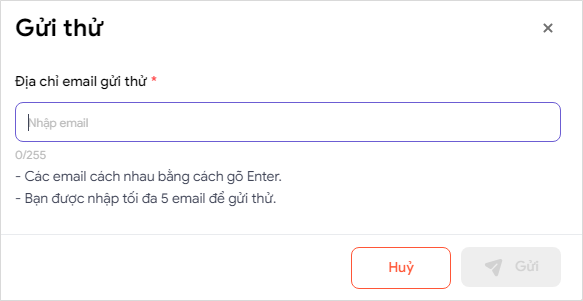
Bước 4: Nhập địa chỉ email muốn nhận thông báo. Các email cách nhau bằng cách gõ Enter. Được phép nhập tối đa 5 email cho 1 lần gửi thử.
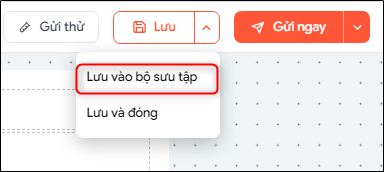
Bước 5: Nhấn mũi tên xuống ⏷cạnh nút Lưu chọn Lưu vào bộ sưu tập hoặc Lưu và đóng
Bước 6: Nhấn Gửi ngay sau khi đã kiểm tra đầy đủ nội dung
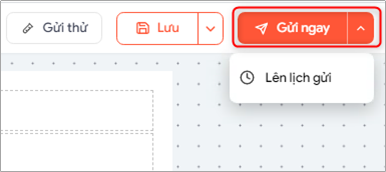
- Có thể nhấn mũi tên xuống ⏷cạnh nút Gửi ngay chọn Lên lịch gửi để cài đặt thời gian gửi mail hợp lý
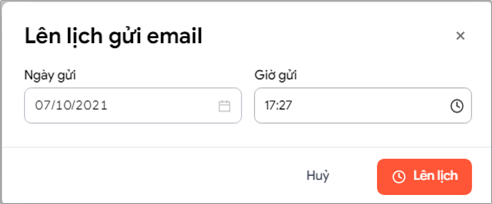
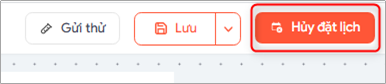
- Để hủy lên lịch gửi, chọn Hủy đặt lịch nếu đặt lịch sai
2.2. Email tự động
Bước 1: Trên AMIS aiMarketing, vào phân hệ Email
Bước 2: Nhấn Tạo Email hoặc chọn vào email tự động chưa gửi
Với Email tự động có thể: Gửi thử, Lưu vào bộ sưu tập, Lưu và đóng tương tự email thường
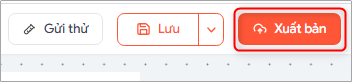
Ngoài ra với email tự động có thể Xuất bản email, chỉ những email đã xuất bản mới được sử dụng trong Workflow
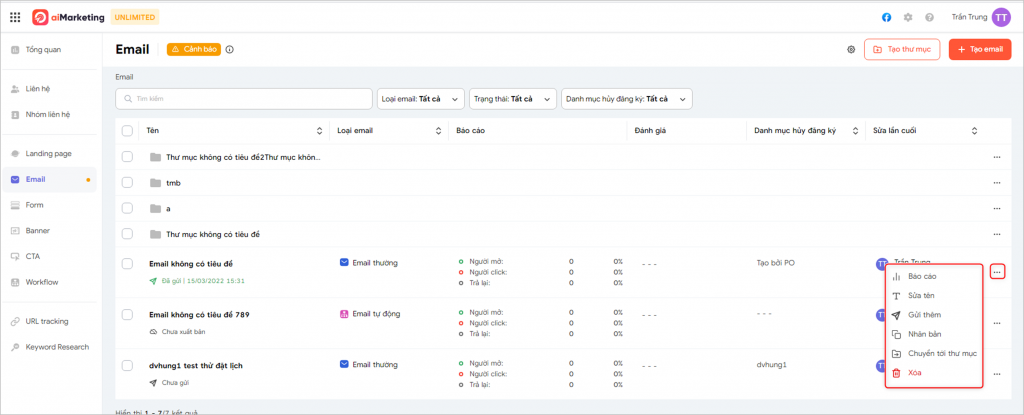
Bước 3: Tại màn hình danh sách Email chọn vào biểu tượng ba chấm ⋯ ở cuối mỗi email sau đó chọn Sửa.
Bước 4: Sau khi chỉnh sửa nội dung cho email xong, nhấn Cập nhật.



