1. Tổng quan
Bài viết hướng dẫn quy trình tạo, thiết kế, thiết lập bố cục, trường thông tin, tùy chọn hành động và xuất bản Form thường trên aiMarketing. Việc sử dụng Form thường giúp doanh nghiệp thu thập thông tin khách hàng tiềm năng hiệu quả, phục vụ cho các chiến dịch marketing và chăm sóc khách hàng.
Nội dung bài viết gồm:
- Các bước tạo mới, đặt tên, chọn thư mục và đánh dấu Form Key
- Thiết lập bố cục, trường thông tin, phần tử tĩnh, reCAPTCHA
- Tùy chọn hành động sau khi submit: lời cảm ơn, chuyển trang, gửi email, gắn mã tracking
- Thiết lập phân loại dữ liệu, chuyển dữ liệu sang Google Sheets, AMIS CRM
- Thiết kế chi tiết, xem trước trên nhiều thiết bị, lưu và xuất bản form
2. Hướng dẫn thực hiện
Xem hướng dẫn thêm Form vào Landing page tại đây
Bước 1: Trên AMIS aiMarketing \ vào phân hệ Form \ nhấn Tạo Form
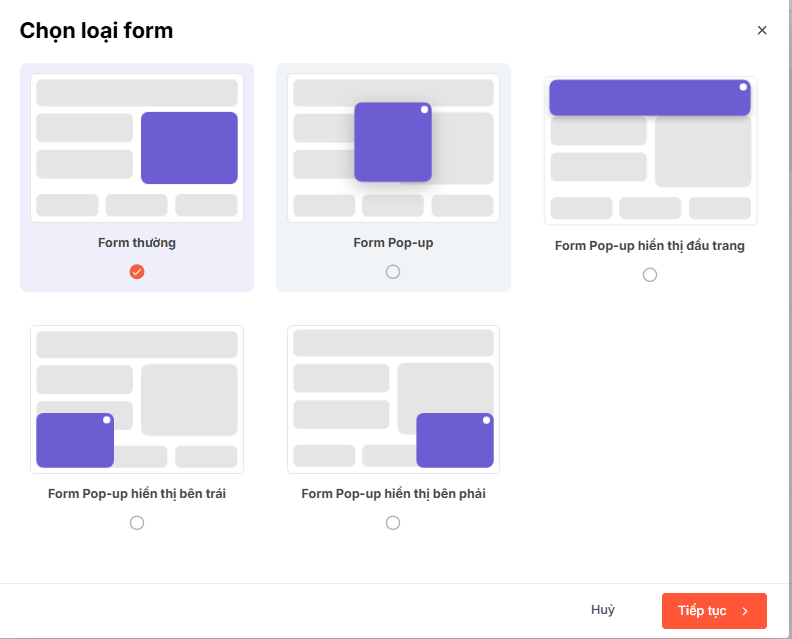
Bước 2: Chọn loại Form thường \ nhấnTiếp tục
Bước 3: Nhập tên form \ nhấn Tạo mới
- Lựa chọn thư mục lưu trữ form (Xem hướng dẫn quản lý form theo thư mục tại đây)
- Tích chọn Đánh dấu form này làm Form Key (*) nếu muốn đánh dấu là form quan trọng
(*) Form Key là các form thu thập thông tin KH ở giai đoạn cân nhắc.
Ví dụ: Các form thường được chọn làm form key: Form đăng ký tư vấn, Form đăng ký trải nghiệm dịch vụ,…Những người tương tác với form này được xem là KH tiềm năng.
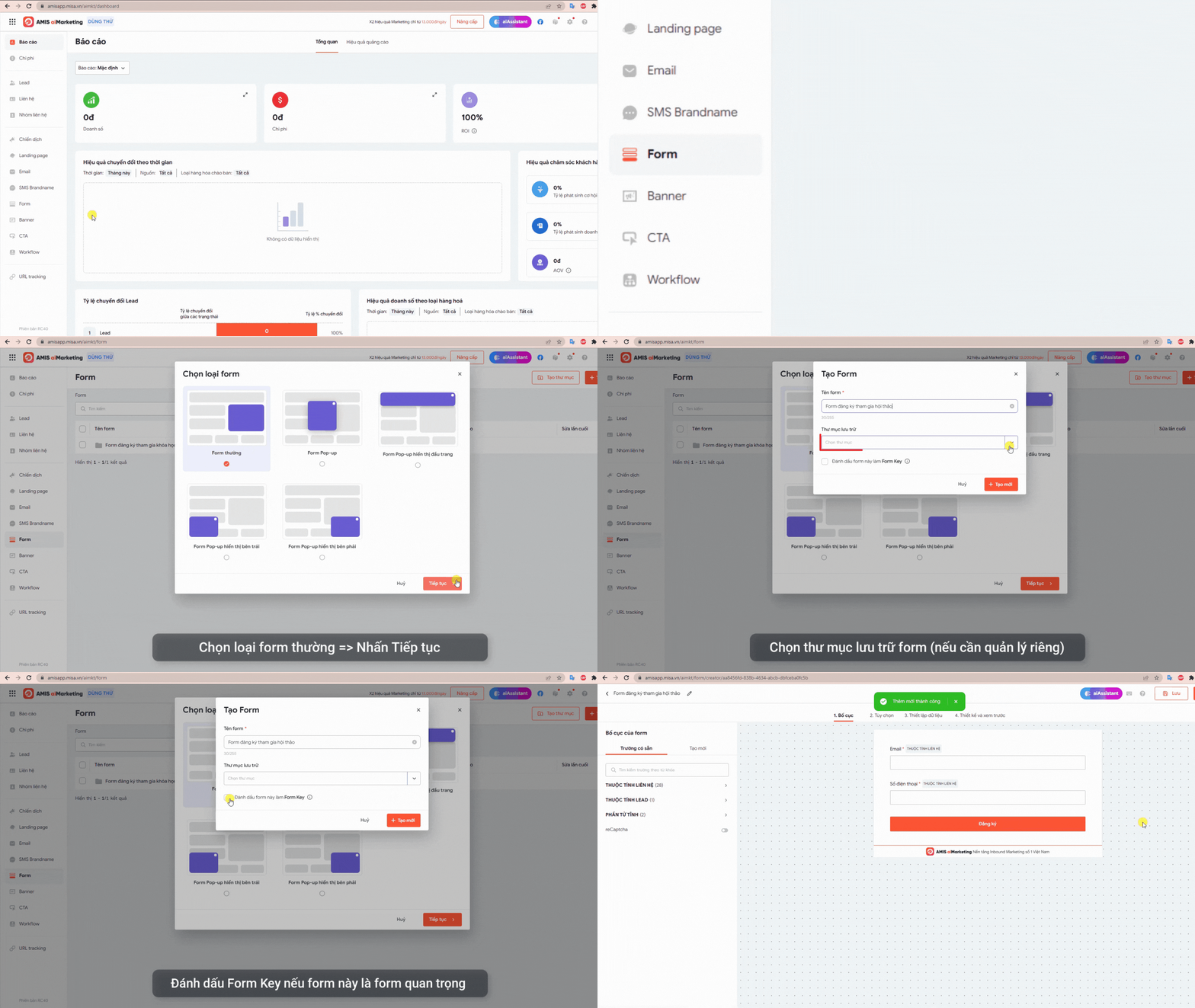
Bước 4: Tại màn hình thiết kế, thiết lập và chỉnh sửa bố cục cho form Pop-up để thiết kế form.
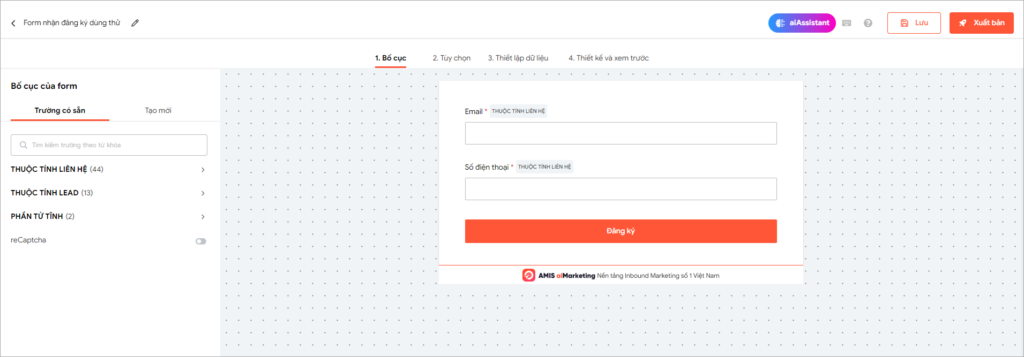
Bước 5: Thiết lập Bố cục
Trường có sẵn
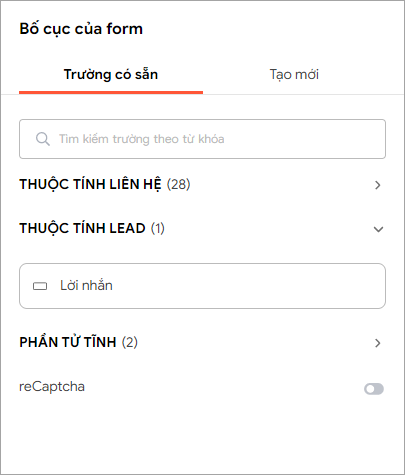
- Hệ thống cung cấp 28 thuộc tính liên hệ, 2 thuộc tính Lead, 1 phần tử tĩnh và reCaptcha.
=> Hỗ trợ người dùng dễ dàng lựa chọn và sử dụng các trường thông tin trong form. - Để thêm các trường thông tin vào form bạn kéo thả trường thông tin vào vùng thiết kế for
Thuộc tính liên hệ
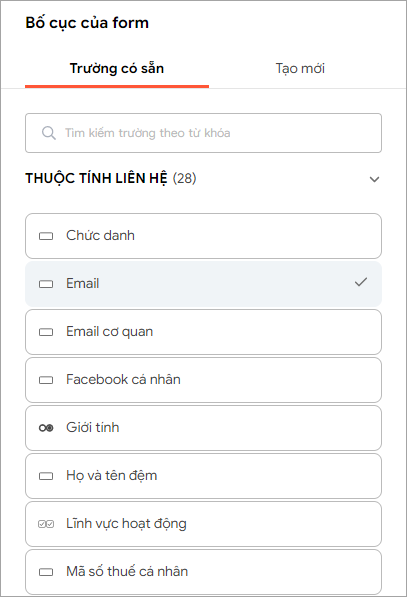
- Thuộc tính liên hệ là những trường thông tin chứa các giá trị liên quan để có thể liên hệ, tương tác với người đã submit form.
- Hệ thống cung cấp 28 Thuộc tính liên hệ giúp người dùng lựa chọn và thiết kế form nhanh chóng.
Phần tử tĩnh
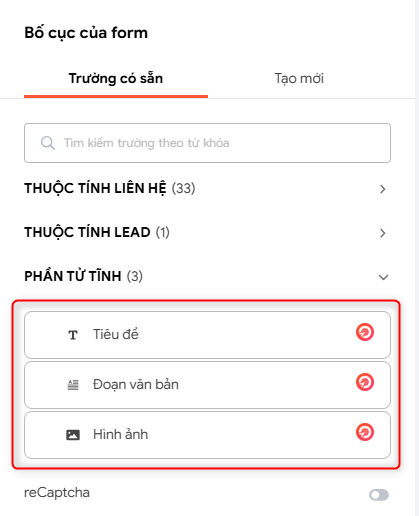
- Cho phép thêm Tiêu đề, Đoạn văn bản và Hình ảnh vào Form => Đưa vào form những trường thông tin tương ứng, phù hợp với loại form
Thêm reCaptcha
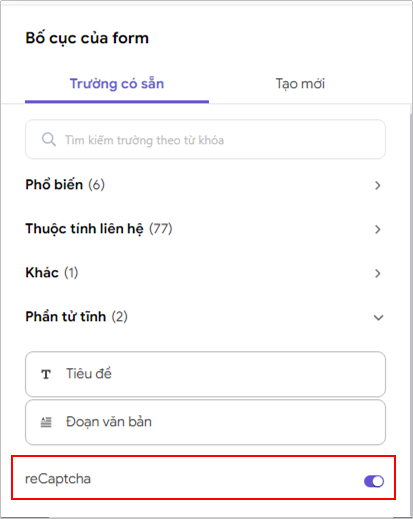
- Cho phép thêm reCaptcha vào form => Nhằm tăng chất lượng dữ liệu bằng cách tránh tình trạng submit nhiều lần, liên tục từ phần mềm, robot.
Tạo mới
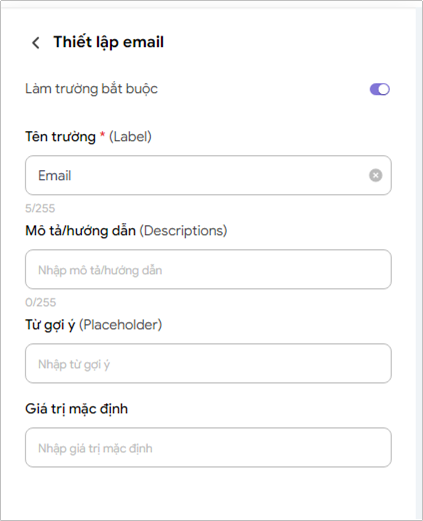
- Để thiết lập các trường thông tin, nhấn chọn vào trường thông tin muốn thiết lập, bảng thiết lập xuất hiện.
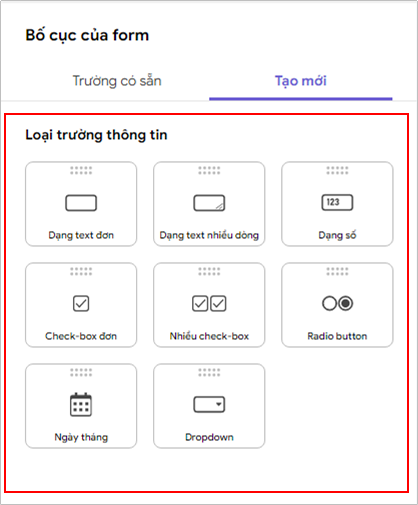
Chọn vào trường cụ thể để thiết lập thuộc tính trường
- Làm trường bắt buộc: nếu bạn đặt trường thông tin này là bắt buộc, người điền form sẽ bắt buộc phải điền trường thông tin này.
- Tên trường: nhập tên trường thông tin
- Mô tả/ Hướng dẫn: nhập mô tả hướng dẫn điền trường thông tin này, dòng mô tả sẽ được hiển thị ngay dưới tên trường
- Từ gợi ý: nhập giá trị gợi ý cho trường thông tin, gợi ý được hiển thị mờ và mất đi khi người dùng click vào ô nhập thông tin
- Giá trị mặc định: giá trị được nhập sẵn, không mất đi khi người dùng click vào ô nhập thông tin
Bước 6: Thiết lập Tùy chọn cho Form:
Tại mục Điều hướng đến chọn
- Pop-up cảm ơn: sau khi khách hàng submit form pop-up cảm ơn sẽ được bật lên
- Mở liên kết mới: khách hàng sau khi submit form sẽ được chuyển đến trang liên kết đã thiết lập
Mở Landing page: khách hàng sau khi submit form sẽ được chuyển đến trang Landing page đã chọn
Tại mục Gửi email thông báo khi có contact submit form: nhập địa chỉ email muốn gửi thông báo đến khi có contact submit form
Tại mục Thiết lập sự kiện chuyển đổi: có thể gắn các mã tracking của bên thứ 3 (Facebook, Google,…), sau khi liên hệ submit form, bên thứ 3 sẽ nhận diện đó là 1 khách hàng tiềm năng, quan tâm đến sản phẩm của bạn và hiển thị quảng cáo cho những đối tương đó giúp tăng hiệu quả quảng cáo, marketing
Bước 7: Thiết lập Dữ liệu
Tại mục Phân loại dữ liệu, chọn Cho phép tạo Lead từ submit form\khai báo Loại hàng hóa quan tâm tương ứng.
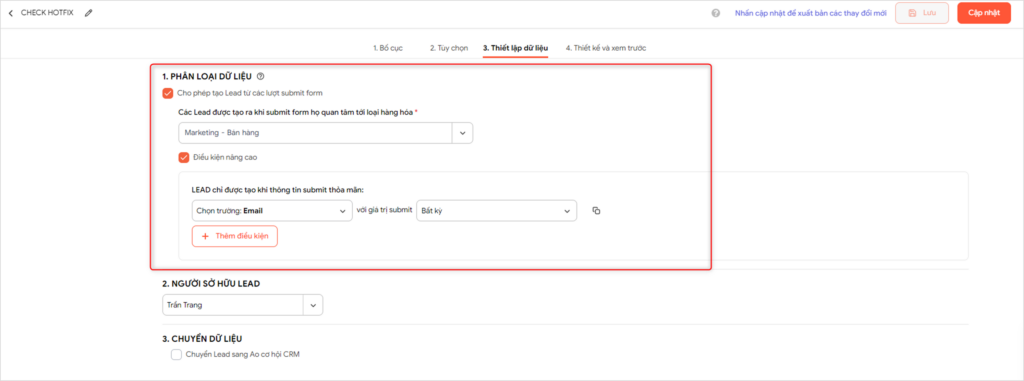
Hướng dẫn chi tiết cách tạo Lead từ các lượt submit form xem tại đây
Tại mục Chuyển dữ liệu, thiết lập chuyển dữ liệu submit form real- time lên Google sheets và thiết lập chuyển Lead sang AMIS CRM.
Xem hướng dẫn chuyển dữ liệu lên Google sheets tại đây
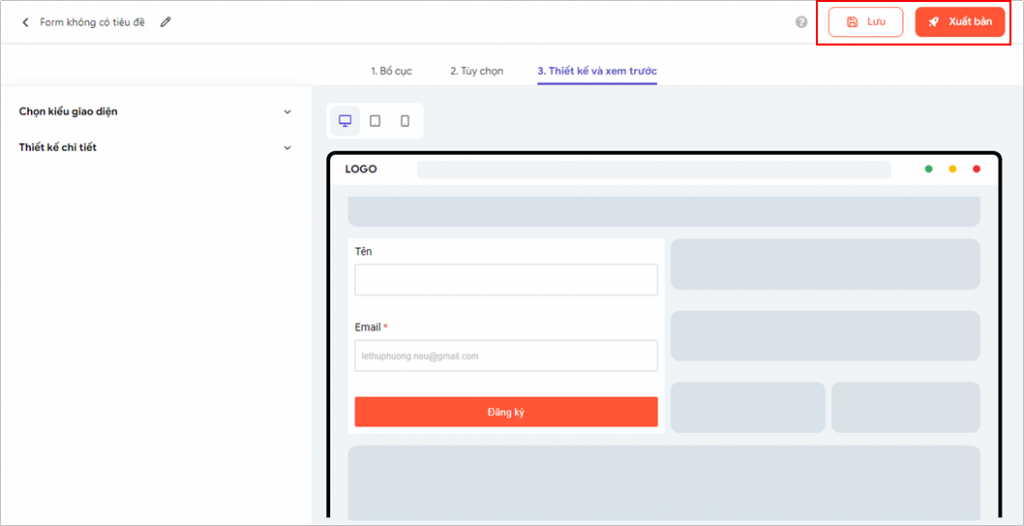
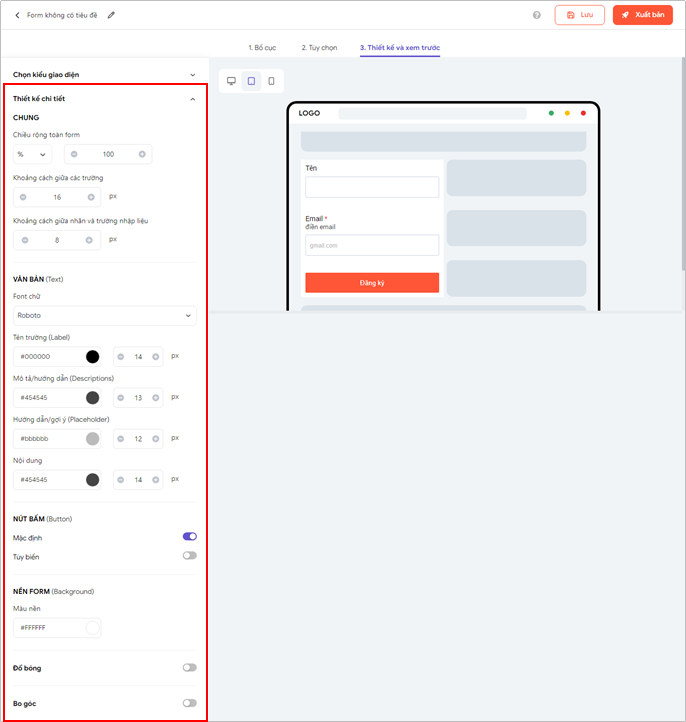
Bước 8: Thiết kế và xem trước
Xem trước form trên các giao diện thiết bị:
- Chọn biểu tượng thiết bị Desktop/ Tablet/ Mobile để xem trước form đã tạo trên các thiết bị khác nhau, từ đó điều chỉnh để phù hợp với các loại thiết bị
Chọn kiểu giao diện: chọn kiểu giao diện phù hợp với form
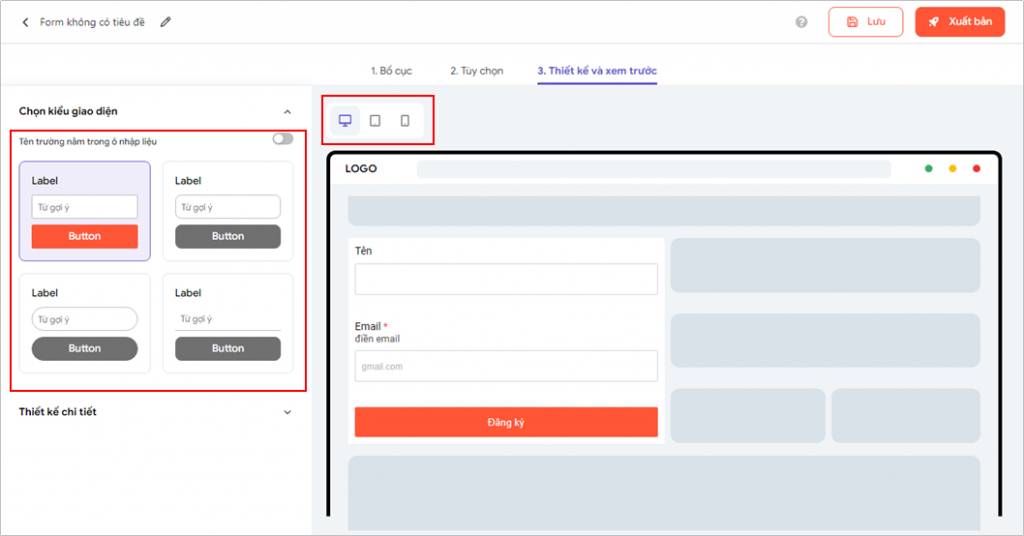
Thiết kế chi tiết:
-
- Điều chỉnh kích thước, khoảng cách
- Thiết kế văn bản
- Thiết kế nút bấm
- Lựa chọn nền form
- Thiết lập đổ bóng
- Thiết lập bo góc
Bước 9: Sau khi thiết kế và chỉnh sửa form \ Nhấn Lưu hoặc Xuất bản